衢州学院服务大厅操作指南
一、登录方式
1.通过访问学校主站www.qzc.edu.cn,选择服务大厅,通过账号或者微信、钉钉扫一扫的方式登录,见下图。

图1 主站入口界面
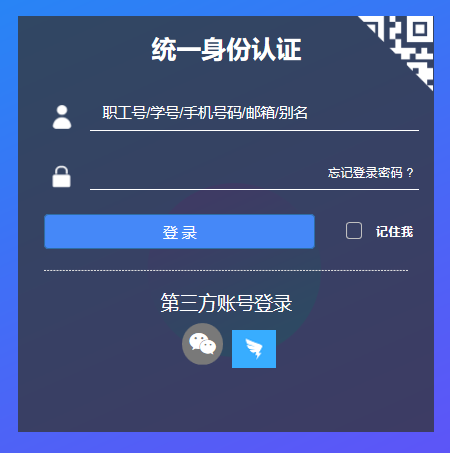
图2 登录界面
2.钉钉登录(PC端和移动端相同)
通过钉钉工作台服务大厅板块的一网通免密登录。
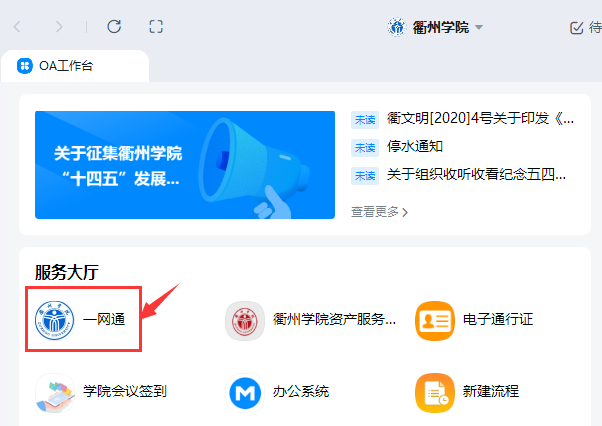
图3 钉钉登录方式
二、主要功能和板块使用介绍
目前服务大厅包含个人中心、服务中心、业务直通车、统计查询和三张清单五个板块,页面效果如图4所示。服务大厅可以查看工资和一卡通等个人信息、浏览学校通知、提供各类服务和审批事项等,其中业务直通车板块可以快速访问常用业务系统,如学校邮箱、办公系统、财务系统、教务系统等。
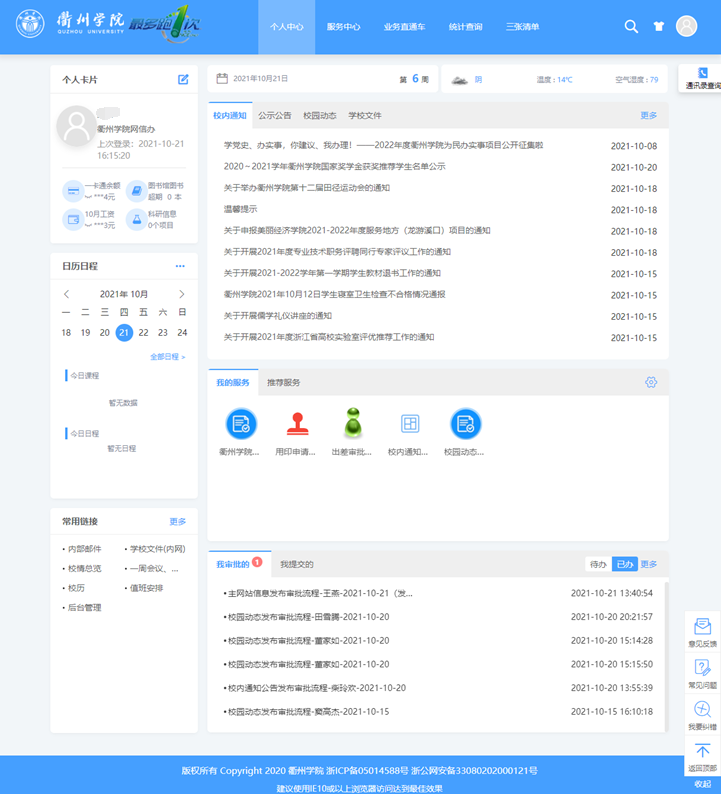 图4 服务大厅主界面
个人中心主要功能及使用说明
(1)个人卡片包含个人工资和一卡通相关信息。学校文件、校内通知、公示公告和校园动态均可利用“更多”按钮获取更多资讯信息。通讯录查询可以查看学校教职工办公地点和联系电话。
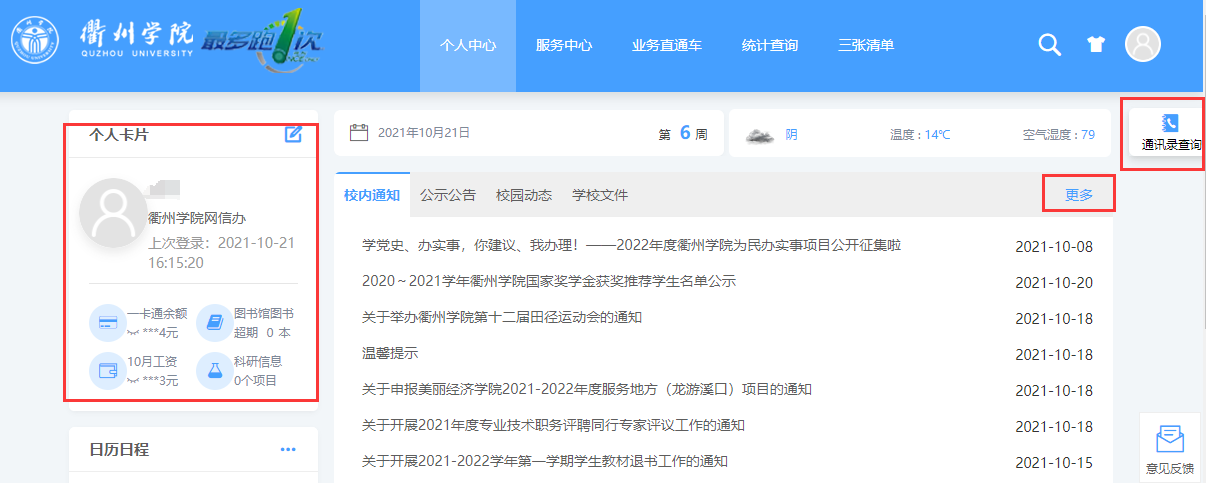 图5 个人中心截图一
(2)我的服务和推荐服务
用户可通过点击“我的服务”右侧的 按钮,进入应用维护界面,可利用界面的
 、
、 按钮添加删除事项,点击保存,即可出现在我的服务界面,用户可以收藏个人常用的一些服务和审批事项,具体方法见图6和图7。
图6 我的服务选项卡信息
图7 应用维护界面
(3)常用链接
常用链接栏目里面学校文件可以查询学校历年文件,另外可以查看一周会议、值班安排等信息。后台管理用于管理员上传学校文件信息。
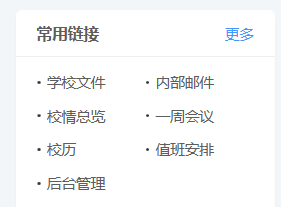
图8 常用链接界面
(4)待办和已办事项
用户个人提交的和审批的服务事项展示在此页面,可通过右侧的待办、已办选项进行切换。
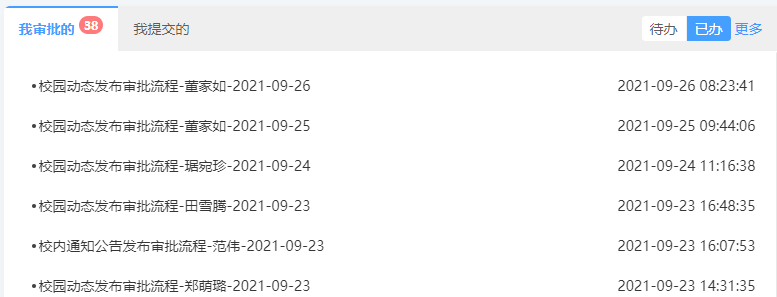
图9 待办、已办审批事项界面
服务中心主要功能及使用说明
服务中心板块主要是面向教职工、在校生、校友和游客等四类用户提供各类审批和服务事项,具体界面如图10所示。用户类型可通过顶部标题名称进行切换,如图11。
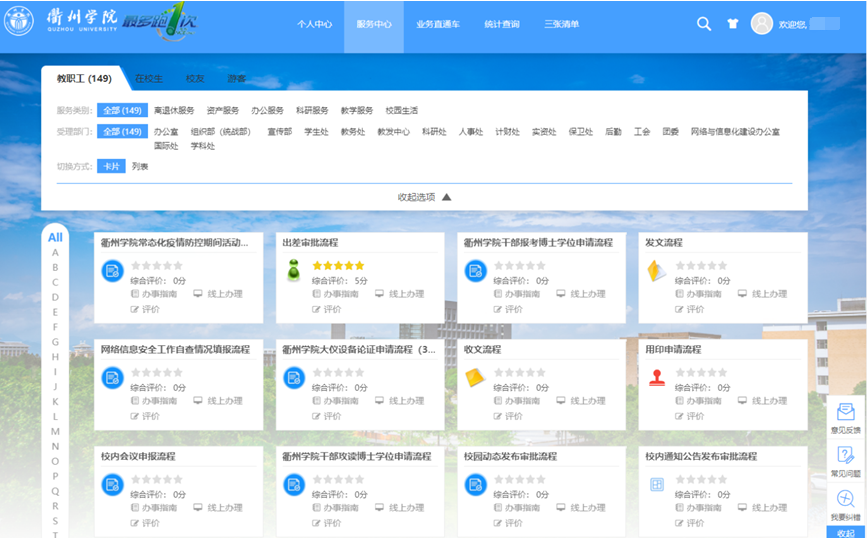 图10 服务中心界面
图11 用户类型切换方式
服务中心默认显示全部服务信息,用户可以根据受理部门选择所需的部门选项,找到对应的审批事项,单击线上办理即可发起审批,如图12所示。服务事项以列表形式展现,可通过首字母进行筛选。用户可以通过点击 进行快捷搜索,输入关键词查询相对应的服务进行办理。如图13所示。
图12 部门服务事项展示页面
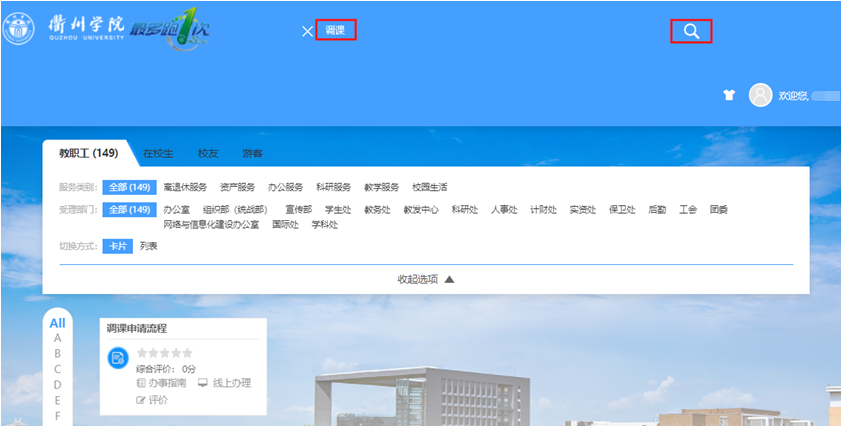 图13 快捷搜索方法
业务直通车主要功能及使用说明
业务直通车以分类形式列出了师生常用的各项业务系统,页面信息见图14,用户单击对应图标即可对各系统进行使用。如:点击智能办公系统即进入OA系统界面。(温馨提示:校外先登录VPN,再通过服务大厅可访问校内各业务系统。)
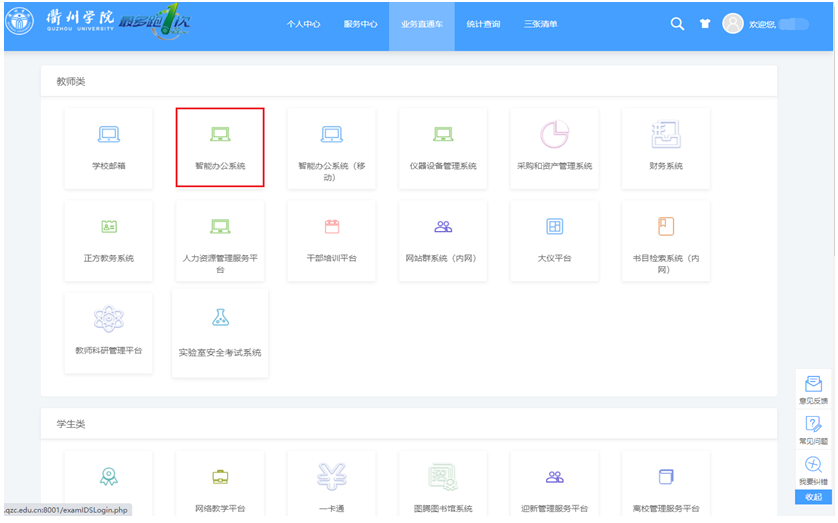 图14 业务直通车展示页面
统计查询主要功能及使用说明
统计查询主要包括对所有事项办理和各个事项办理的相关数据的统计以及使用量TOP10事项的统计,查询部分主要针对事项办理统计信息,如图15所示。事项统计时间有全部、今日、本周和本月四个选项可切换。事项办理统计选项可以通过输入关键词和需要查询的时间区间,点击查询按钮进行查询服务事项的相关信息。如:查询9月9日到9月21日出差审批流程的信息,在搜索框中输入关键词出差,时间区间选择9月9日到9月21日,点击查询,即可看到相关信息。如图16所示。
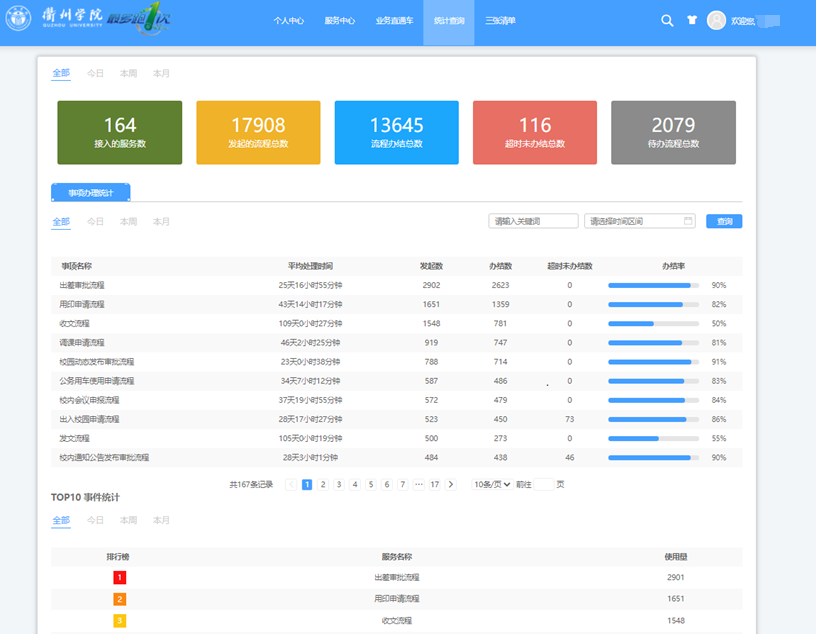
图15 统计查询展示页面
图16查询方法
三张清单主要功能及使用说明
三张清单包括责任清单、审批清单和服务清单,主要功能是让用户对各个部
门负责的事件有清晰直观的了解。如图17所示。点击部门导航里任一部门,切换清单类型选项卡,即可看到该部门负责的各类型的事件。用户点击事件名称,可进入相关信息页面。点击线上办理即可发起审批,如图18、图19所示。
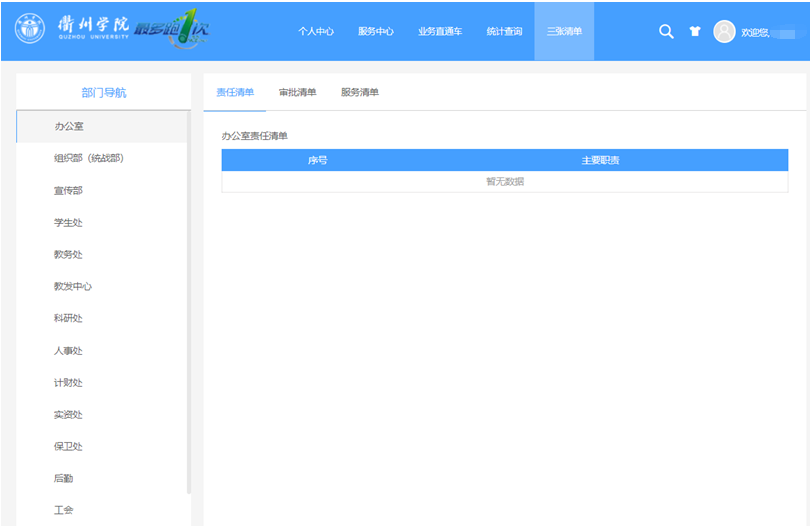
图17 三张清单页面
图18 三张清单截图一
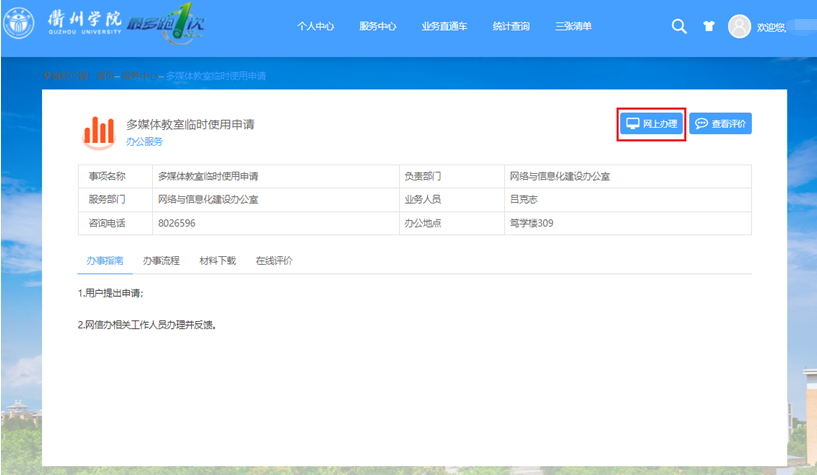
图19 三张清单截图二
其他功能
(1)显示风格
通过右侧皮肤下拉菜单选择所需的风格样式即可,如图20所示。
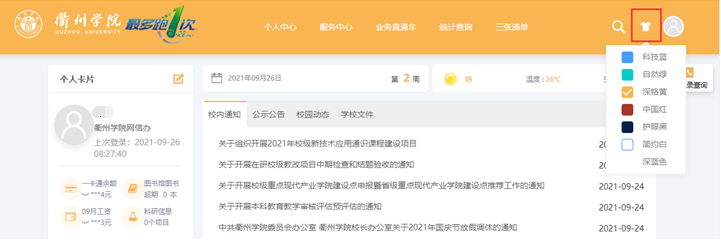
图20 显示风格切换页面
(2)安全中心
用户可通过安全中心对登录密码、手机绑定/解绑、邮箱绑定和密保进行设置,进入方式和页面效果见图21和图22。
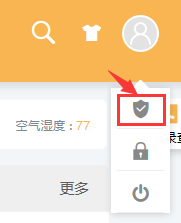
图21 安全中心进入方式
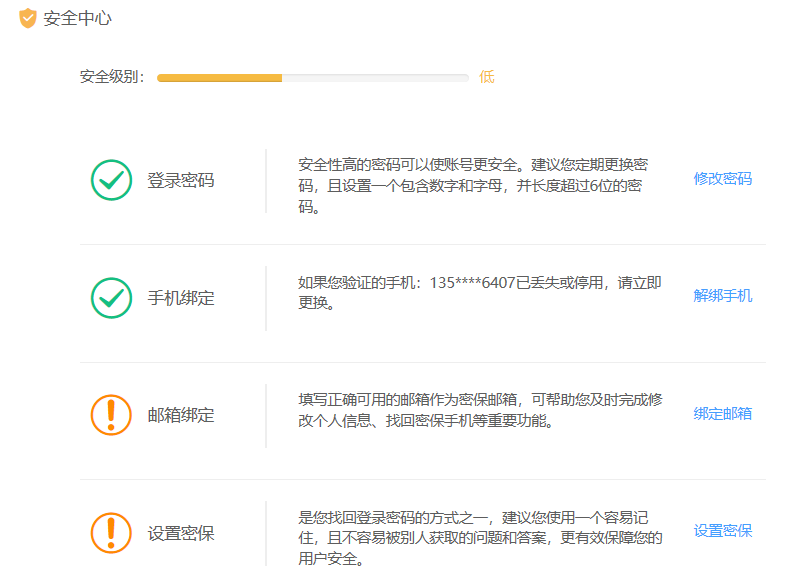
图22 安全中心页面